
Nightscout auf einer Synology NAS
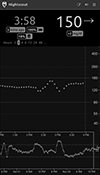
Ich habe länger im Internet nach einer Anleitung gesucht, wie man auf einer Synology NAS das Programm Nigthscout installieren kann und bin dabei auf die sehr gute Anleitung von Dominik Dzięnia gestoßen.
Diese Anleitung ist leider in polnischer Sprache geschrieben, die ich selbst nicht beherrsche. Die Übersetzung der Webseite in die deutsche Sprache hat es mir dann ermöglicht, es selbst durchführen zu können. Die Anleitung ist mit vielen Screenshots versehen und sehr gut gemacht. Bei der Übersetzung der Webseite bleiben jedoch leider die Screenshots in polnischer Sprache, was es für mich etwas erschwert hat. Ich hoffe der ein oder andere kann mit meiner deutschen Anleitung etwas anfangen, obwohl ich nicht geübt im Verfassen von Anleitungen bin.
In meinem Beitrag möchte ich euch meine Erfahrungen und Tipps mitgeben, um Nigthscout selbst auf einer Synology NAS zu installieren und so selbst über eure Daten bestimmen zu können und keine Gebühren zahlen zu müssen.
Was Nightscout ist und wie es aufgebaut ist, kann gut bei Nightscout selbst nachgelesen werden. Es ist von Vorteil, bereits Erfahrungen mit Docker Containern auf der Synology zu haben. Auch dies kann jedoch auch gut nachgelesen und angeeignet werden. Bis vor kurzen habe ich, um Anwendungen einfacher auf einem Container zu installieren, die Anwendung Portainer genutzt, die bei mir in einem eigenen Container auf der Synology läuft. Dazu gibt es wie zu Docker bereits gute Anleitungen im Internet und wird hier deshalb nicht beschrieben. Für meine Anleitung wird vorausgesetzt, dass man Docker Container und Portainer kennt. Wenn dies gegeben ist, kann man mit der eigentlichen Installation beginnen.
Voraussetzungen:
- Grundkenntnisse in Docker und Portainer (falls nicht vorhanden, gibt es gute Tutorials im Internet).
- Eine Synology NAS mit installiertem Docker und optional Portainer.
Teil 1: Ordner anlegen und Berechtigungen via SSH setzen
Der für die meisten und so auch für mich schwierigste Teil der Installation, ist der Teil, in man via SSH im Terminal auf seine NAS zugreifen muss. Zum Glück sind dies nur wenige Schritte und war deshalb auch für mich machbar. In der Anleitung von Dominik werden die Ordner über die File Station angelegt und nur die Rechte über SSH vergeben. Das hat bei mir leider nicht funktioniert und so habe ich auch die Ordner via SSH angelegt. Die Rechtevergabe kann eventuell auch über die Console in Portainer erfolgen, was ich nicht geprüft habe.
Hier jetzt die Schritte via SSH:
Die Verbindung via SSH ist notwendig, weil für Ordner bestimmte Rechte benötigt werden, was nur unter SSH geht und nicht über DSM.
Da ich ein MacBook nutze, habe ich das Programm „Terminal“ genutzt. Zuvor muss man im DSM zuerst den SSH Zugang zulassen (Im DSM unter Systemsteuerung – Terminal)
Nach der Freigabe von SSH im DSM und Öffnen des Programms „Terminal“ auf dem Mac, muss man sich mit der Synology NAS verbinden. Dazu benötigt man die lokale IP Adresse der NAS und den Nutzernamen und das Passwort des admin für die Synology NAS.
1. SSH auf der Synology aktivieren
- Öffnet die Systemsteuerung eurer Synology NAS.
- Navigiert zu Terminal & SNMP → Terminal.
- Aktiviert den SSH-Dienst und bestätigt mit OK.
2. Verbindung über SSH herstellen (Mac/Linux)
- Öffnet das Terminal auf eurem Computer.
- Gebt folgenden Befehl ein (ersetzt
adminuserundlokale-IP-Adressemit euren Daten):bashCode kopierenssh adminuser@lokale-IP-AdresseBeispiel:bashCode kopierenssh admin@192.168.1.100
3. Ordnerstruktur anlegen und Berechtigungen setzen
- Navigiert zu eurem Docker-Ordner und erstellt die benötigten Unterordner:bashCode kopieren
cd /volume1/docker mkdir nightscout cd nightscout mkdir backup mongodb - Setzt die Berechtigungen für MongoDB (wichtig für die Datenbank!):bashCode kopieren
sudo chown 1001:users /volume1/docker/nightscout/mongodb/ - Überprüft die Berechtigungen mit:bashCode kopieren
ls -lErwartetes Ergebnis: Ihr solltetmongodbmit dem User1001sehen.
Hinweis: Docker-Container laufen oft mit dem User
1001. Die Berechtigung stellt sicher, dass die Datenbank korrekt schreiben kann.
Teil 2: Nightscout mit Portainer installieren
Portainer ist eine Web-Oberfläche für Docker, die die Einrichtung vereinfacht. Falls noch nicht installiert, findet ihr Anleitungen im Internet.
1. Stack in Portainer erstellen
- Loggt euch in Portainer ein (z. B. über
http://eure-NAS-IP:9000). - Geht zu Stacks → Add Stack.
- Gebt als Namen
nightscoutein. - Kopiert folgenden Docker-Compose-Code in den Editor und passt ihn an: yamlCode kopieren
version:
version: "2"

networks:
  app-tier:
    driver: bridge

services:
  mongodb:
    restart: always
    image: "bitnami/mongodb:latest"  # Neuere Version als in der Original-Anleitung
    volumes:
      - "/volume1/docker/nightscout/mongodb:/bitnami/mongodb"
    networks:
      - app-tier

  dbbackup:
    restart: always
    image: "tiredofit/db-backup:latest"
    volumes:
      - "/volume1/docker/nightscout/backup:/backup"
    environment:
      - COMPRESSION="GZ"
      - COMPRESSION_LEVEL=9
      - DB_TYPE=mongo
      - DB_HOST=mongodb
      - DB_PORT=27017
      - DB_CLEANUP_TIME=10080
    networks:
      - app-tier

  nightscout:
    restart: always
    image: "nightscout/cgm-remote-monitor:latest"
    environment:
      - API_SECRET=dein12stelligesPasswort  # WICHTIG: Merken!
      - MONGO_CONNECTION=mongodb://mongodb/admin
      - PORT=1337
      - INSECURE_USE_HTTP=true
      - ENABLE=cors careportal boluscalc food bwp cage sage iage iob cob basal rawbg pushover bgi pump openaps
      - DEVICESTATUS_ADVANCED=true
      - SHOW_FORECAST=openaps
      - AUTH_DEFAULT_ROLES=denied
      - PUMP_FIELDS=reservoir battery clock
    networks:
      - app-tier
    ports:
      - "8085:1337"  # Port anpassen, falls gewünscht
2. Wichtige Anpassungen
API_SECRET: Erstellt ein 12-stelliges Passwort (z. B.meinGeheim123!). Dieses benötigt ihr später für den Zugriff auf Nightscout!- Port: Standardmäßig wird Port 8085 verwendet. Falls dieser belegt ist, könnt ihr ihn ändern (z. B.
8080:1337). - MongoDB-Version: Die Originalanleitung nutzt Version
4.4.2, die nicht mehr verfügbar ist. Daher wurde auflatestumgestellt. Bitte die Datenbank danach nicht mehr aktualisieren, da Versionssprünge passieren können und danach die Datenbank nicht mehr funktioniert. So ist es mir passiert und werde dazu noch einen Beitrag verfassen.
3. Stack starten
- Klickt auf Deploy the Stack.
- Wartet, bis die Container (
mongodb,dbbackup,nightscout) gestartet sind. - Überprüft in der Portainer-Log-Ausgabe, ob alle Container laufen.
4. Nightscout im Browser öffnen
Gebt in eurer Adresszeile ein:
plaintextCode kopieren
http://DEINE-NAS-IP:8085Beispiel:
plaintextCode kopieren
http://192.168.1.100:8085Hinweis: Nightscout ist zunächst nur im lokalen Netzwerk erreichbar. Für den externen Zugriff (z. B. über das Internet) müsst ihr einen Reverse Proxy in der Synology einrichten. Anleitungen dazu findet ihr zahlreich im Internet.
Teil 3: Datenübertragung mit xDrip+ einrichten
Nightscout sammelt keine Daten von allein – dafür benötigt ihr eine CGM-App wie xDrip+ (Android) oder Nightscout Uploader (iOS).
Schritt-für-Schritt: xDrip+ mit Nightscout verbinden
- Öffnet xDrip+ auf eurem Smartphone.
- Geht zu Einstellungen → Cloud-Upload → API-Upload (REST).
- Tragt folgende URL ein:plaintextCode kopieren
https://DEIN_API_SECRET@DEINE_NIGHTSCOUT_ADRESSE/api/v1DEIN_API_SECRET: Das Passwort, das ihr im Stack definiert habt.DEINE_NIGHTSCOUT_ADRESSE:- Lokal:
http://192.168.1.100:8085 - Extern:
https://nightscout.deinedomain.de(falls ihr einen Reverse Proxy nutzt)
- Lokal:
- Speichert die Einstellungen. Ab jetzt werden eure CGM-Daten an Nightscout gesendet!
Tipps für xDrip+
- Stellt sicher, dass „Upload to Nightscout“ aktiviert ist.
- Falls Probleme auftreten, prüft:
- Die Netzwerkverbindung (Wi-Fi/Mobilfunk).
- Die korrekte API-URL.
Fazit: Nightscout ist einsatzbereit!
Ich hoffe dir ist es gelungen, Nextcloud erfolgreich auf Synology Nas zu isntallieren und mit xDrip+ zu verbinden. Jetzt kannst du Blutzuckerdaten in Echtzeit überwachen Nightscout auch von unterwegs nutzen (mit Reverse Proxy), Kosten sparen (keine monatlichen Gebühren für kommerzielle Anbieter) und kannst frei über deine Daten verfügen. Ich freue mich über Anregungen!